Como criar sua Kyvib
Do cadastro à página publicada, passo a passo e com imagens do editor. Prefere vídeo? Assista ao mini curso.
Começar
Crie sua conta e a primeira Kyvib em poucos minutos.
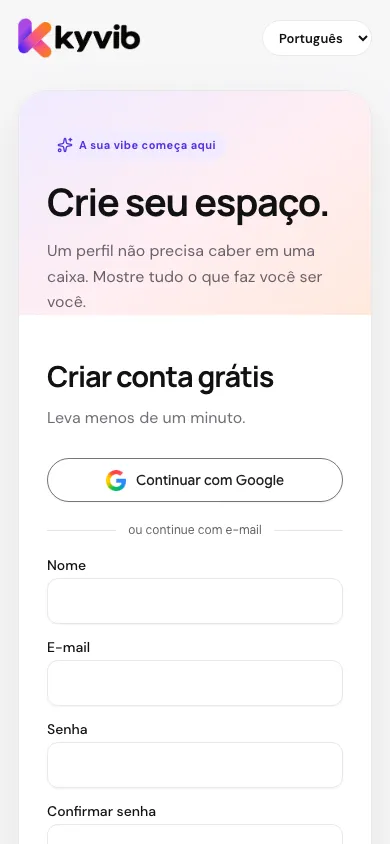
Acesse a página de cadastro e preencha nome, e-mail e senha. Depois selecione Criar conta.
Escolha um ponto de partida: Meus links, Meu trabalho, Meu negócio ou Começar do zero. Selecione Continuar e escolha o nome e o endereço da sua Kyvib.
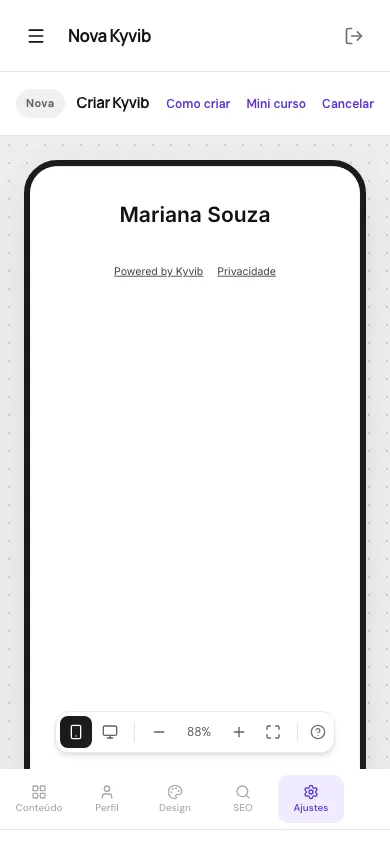
Selecione Criar minha Kyvib para abrir seu rascunho no editor. Se preferir, use Ir direto ao editor ou Pular configuração: nome e endereço provisórios permitem começar sem preencher os campos. Nada é publicado automaticamente.
Montar a página no editor
O editor tem as abas Páginas, Conteúdo, Perfil, Social e botão, Design, Assets, SEO e Ajustes. A prévia ao lado mostra a página como ela fica.
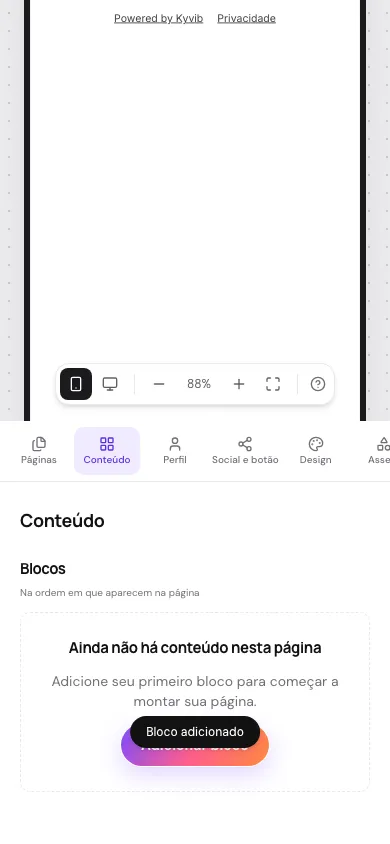
Na aba Conteúdo ficam os blocos da página: links, textos, imagens, vídeos e mais. Uma página nova começa sem conteúdo.
Selecione Adicionar bloco e escolha o tipo.
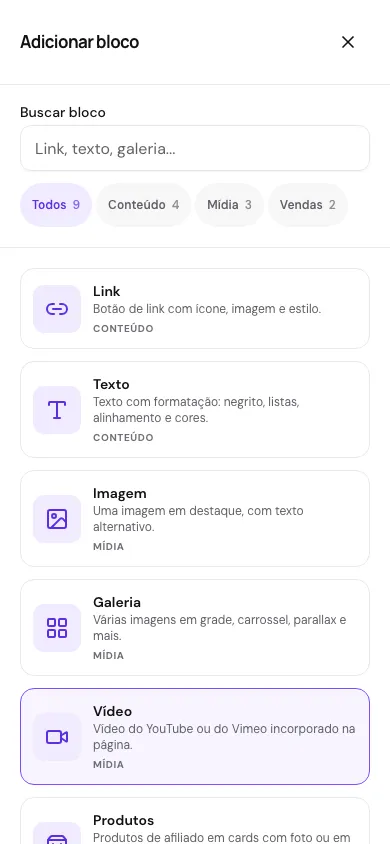
Preencha o bloco e selecione Salvar bloco. Ele aparece na prévia, na ordem em que você os organiza.
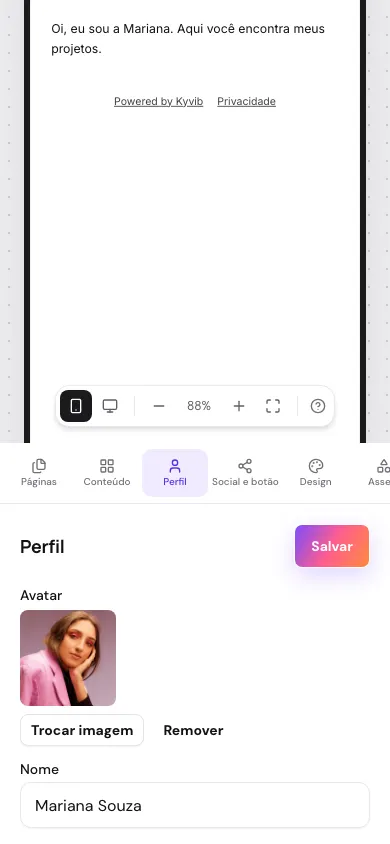
Na aba Perfil, adicione sua foto de perfil, a bio e o que mais quiser mostrar no topo da página.
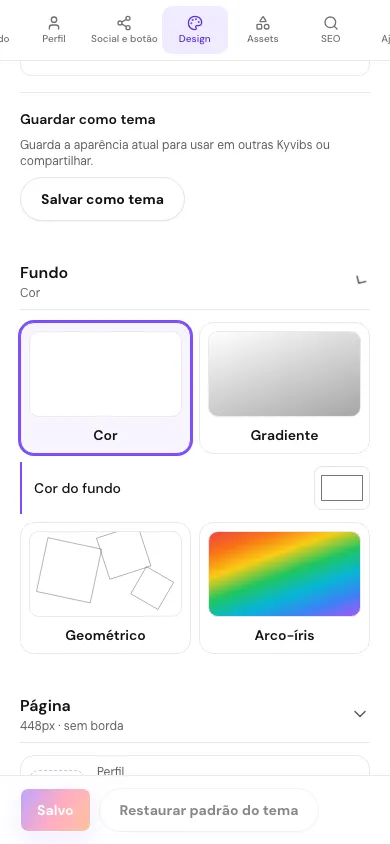
Na aba Design, escolha um tema e ajuste as opções. O tema muda cores, fontes e estilo, e não apaga o conteúdo.
Publicar e compartilhar
Sua Kyvib só fica pública depois de publicada.
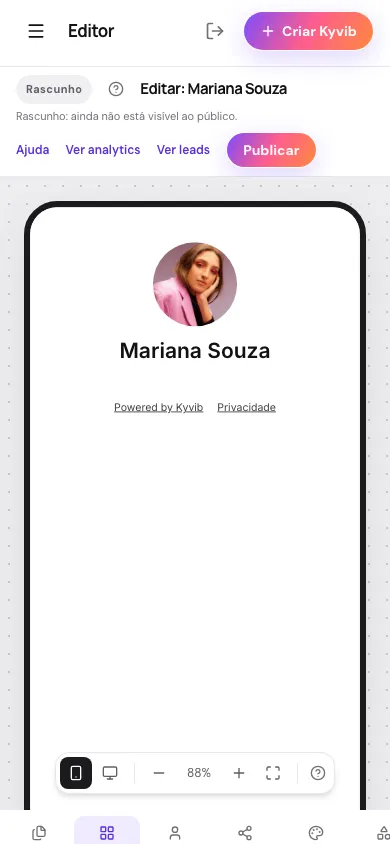
Selecione Publicar na barra superior. O selo muda de Rascunho para Publicada.
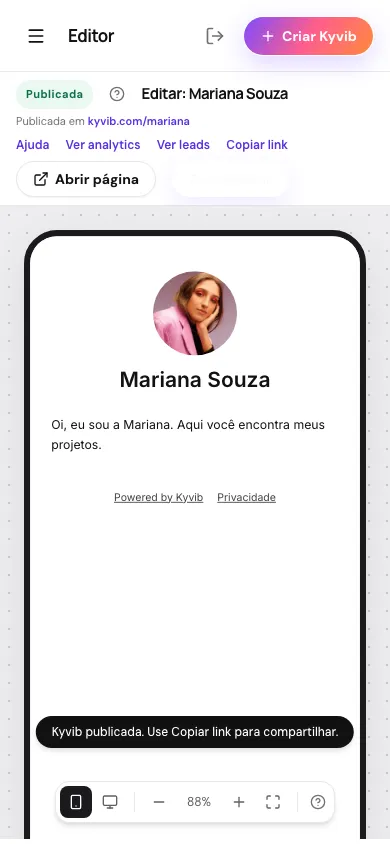
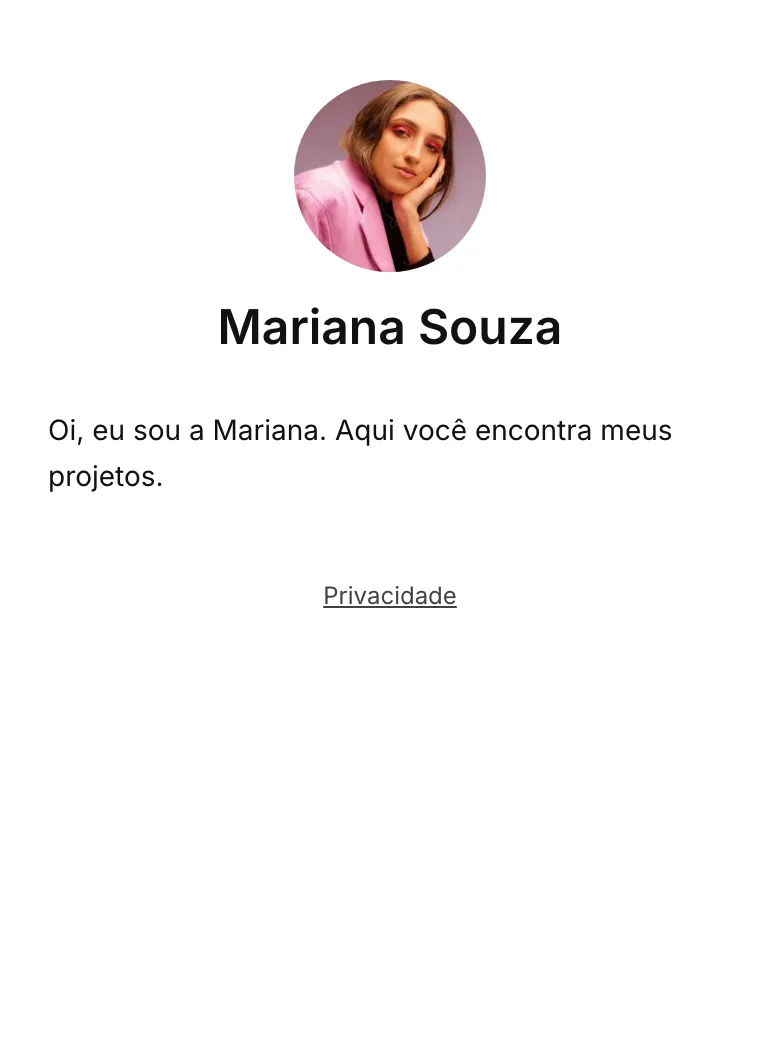
Use Copiar link e compartilhe o endereço público. Para tirar do ar, selecione Despublicar na barra do editor.
Vai além
Quando a primeira página estiver no ar, explore o restante.
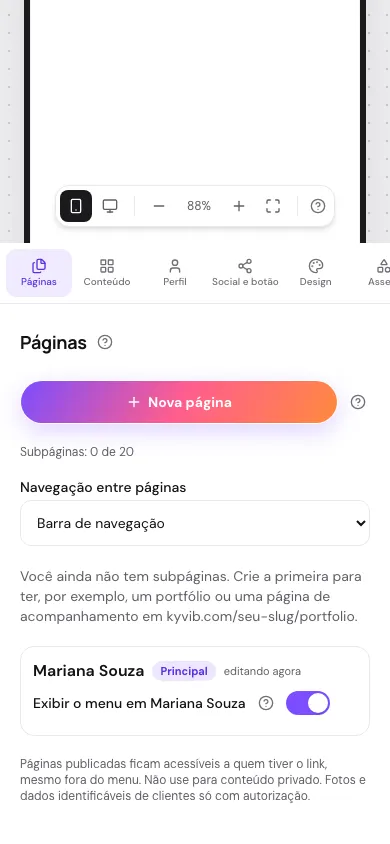
Subpáginas: na aba Páginas, crie páginas como kyvib.com/seu-slug/portfolio. Por padrão elas seguem o tema da principal.
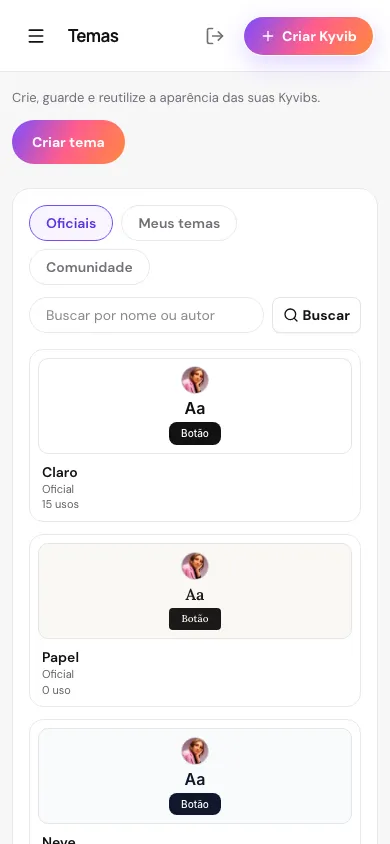
Temas: em Temas você aplica um tema pronto ou cria o seu para usar em várias Kyvibs.
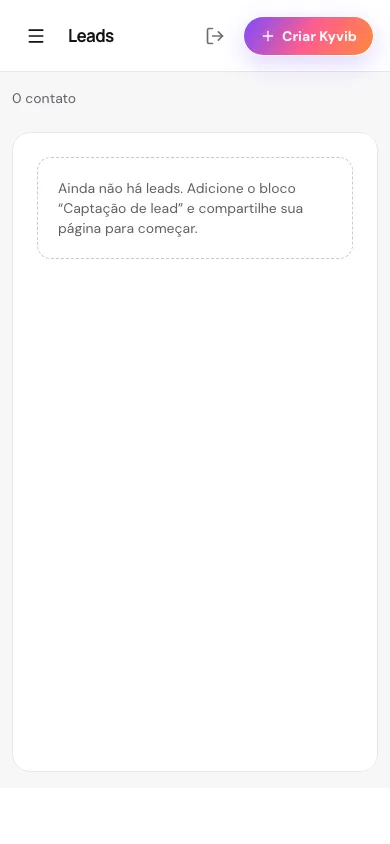
Leads: adicione o bloco Captação de lead e acompanhe os contatos em Leads, com consentimento do visitante.
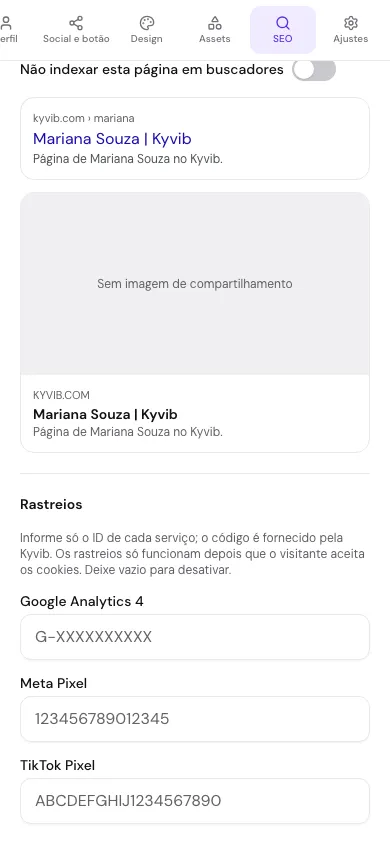
Rastreios: na aba SEO, informe o ID do Google Analytics, Meta ou TikTok. Eles só carregam depois que o visitante consente.